
macOS 快捷鍵衝突盤點:把創作工具、瀏覽器與自動化熱鍵整理成可維護清單
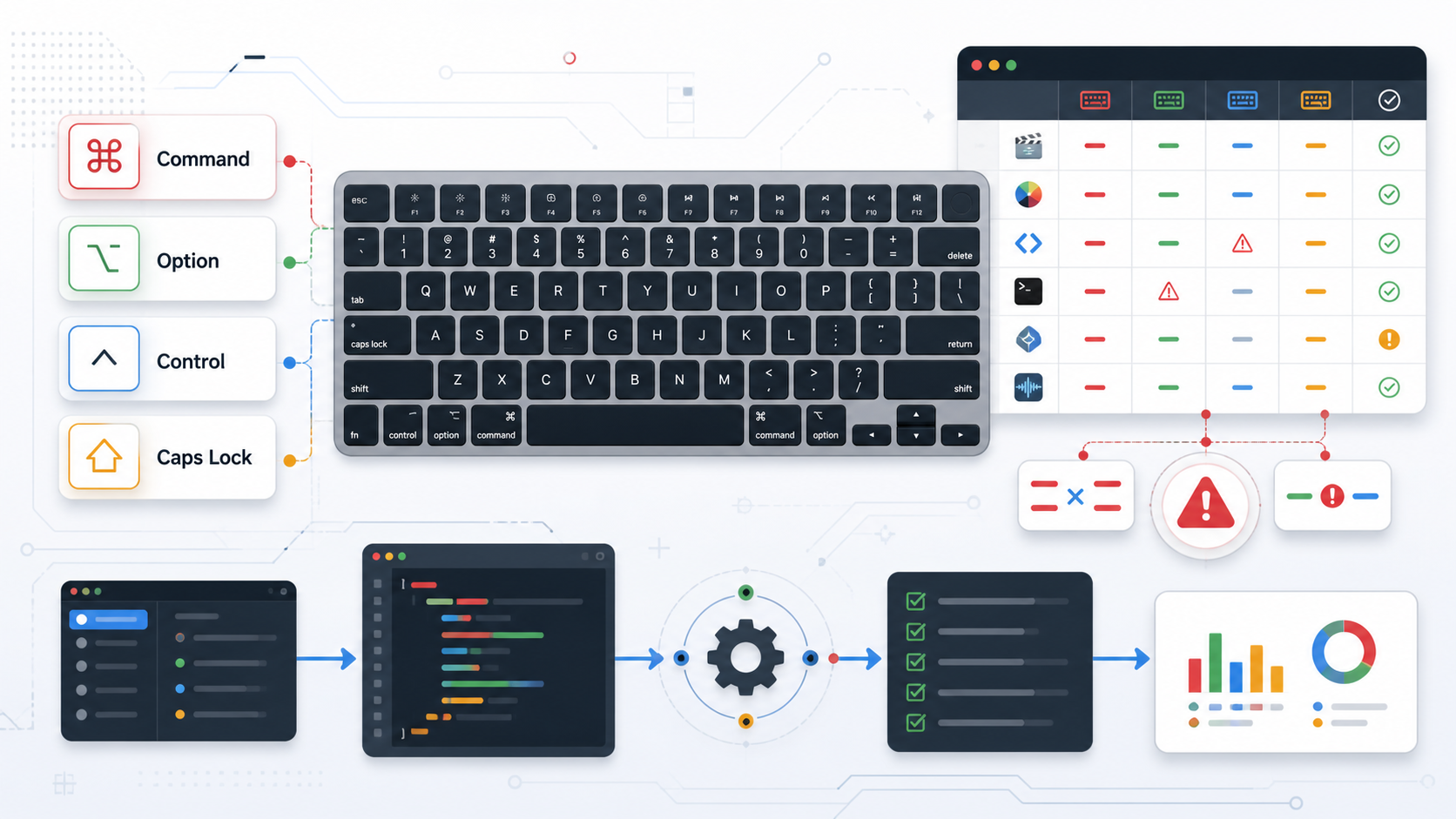
快捷鍵常被當成「熟練使用者的小技巧」,但對長期經營網站、剪短片、寫文章、管理 WordPress 與操作 AI Agent 的工作站來說,它其實是一套基礎設施。只要瀏覽器、截圖工具、剪輯軟體、輸入法、視窗管理器與自動化工具都想佔用同一組 hotkey,工作流就會開始出現難以重現的小卡頓。
這篇不是要列出一百個必背快捷鍵,而是整理一個可維護的盤點流程:先知道誰用了哪些鍵,再判斷哪些衝突值得改,最後把每次調整留下驗收紀錄。
為什麼快捷鍵需要盤點
快捷鍵衝突通常不會像程式錯誤一樣跳出明確訊息。它比較常以這些形式出現:
- 截圖快捷鍵有時成功、有時被其他 App 攔截。
- 剪輯軟體內的播放、標記、切刀快捷鍵和系統快捷鍵打架。
- 瀏覽器 DevTools、文件編輯器與 Markdown editor 使用同一組組合鍵。
- Caps Lock、輸入法切換與大小寫鎖定的行為不一致。
- Raycast、Alfred、Rectangle、Karabiner-Elements 或 Keyboard Maestro 各自接管部分按鍵。
如果只靠記憶處理,下一次換鍵盤、重灌系統或新增工具時,問題很容易重來一次。
先建立一張快捷鍵資產表
我會把快捷鍵當成一種「操作資產」來管理。最小可用表格可以包含這些欄位:
| 欄位 | 用途 |
|---|---|
| 工具 / App | 例如 macOS、Chrome、VS Code、Final Cut、Raycast |
| 快捷鍵 | 寫成 ⌘⇧4、⌃Space、Caps Lock 這類可讀格式 |
| 動作 | 這組快捷鍵實際觸發什麼功能 |
| 層級 | 系統層、App 層、瀏覽器層、輸入法層、自動化層 |
| 頻率 | 每天、每週、偶爾、只在特定專案使用 |
| 風險 | 是否會影響輸入、截圖、發佈、剪輯或開發流程 |
| 備註 | 衝突原因、替代鍵、修改日期與驗收結果 |
這張表不需要一開始就完整。先整理每天會碰到的工具,尤其是截圖、視窗管理、瀏覽器、編輯器、輸入法與自動化 launcher。
用層級判斷誰應該讓位
遇到衝突時,不要只問「哪個快捷鍵比較順手」,也要看它屬於哪一層。
- 系統層優先穩定:輸入法、截圖、Spotlight、視窗切換這些功能最好不要頻繁變動。
- 高頻創作工具可以客製:剪輯、繪圖、寫作工具的快捷鍵可以依專案調整,但要留下版本紀錄。
- 自動化 launcher 要避免太貪心:Raycast、Alfred、Keyboard Maestro 很方便,但全域 hotkey 太多會提高衝突機率。
- 瀏覽器與 DevTools 要分開看:同一組鍵在一般網頁、DevTools、CMS 後台可能有不同效果。
一個簡單原則是:越底層、越高頻、越難替代的快捷鍵,越不應該被新工具覆蓋。
Observe / Change / Verify 紀錄法
快捷鍵調整很適合用網站維護常用的 observe / change / verify 方式管理。
Observe:
- Chrome DevTools 與截圖工具都使用同一組快捷鍵。
- 在 WordPress 後台截圖時,常常先打開 DevTools 面板。

Change:
- 保留 macOS 截圖快捷鍵。
- 將 DevTools 客製 shortcut 改成另一組只在 Chrome 生效的按鍵。

Verify:
- 在一般網頁、WordPress 後台、Next.js local preview 各測一次截圖。
- 在 DevTools 開啟與關閉狀態下確認沒有誤觸。
- 把修改日期與新鍵位寫回快捷鍵資產表。
這樣做的好處是,下一次快捷鍵又失效時,可以先查紀錄,而不是重新猜是哪個 App 搶走了按鍵。
特別注意 Caps Lock 與輸入法
UCAMC 過去也整理過 CapSwitch:給 Mac 使用者的 Windows Caps Lock 輸入法切換器,原因正是輸入切換會直接影響寫作、程式碼與搜尋效率。
在 macOS 工作站上,Caps Lock、Control + Space、地球鍵、第三方輸入法與遠端桌面工具可能各自有不同設定。盤點時建議另外記錄:
- 短按 Caps Lock 是切換語言還是大寫鎖定。
- 長按 Caps Lock 是否仍然保留大寫鎖定。
- 遠端桌面、Windows VM 或瀏覽器雲端 IDE 中是否行為不同。
- 中英文切換是否會影響常用 launcher 或編輯器快捷鍵。
輸入法相關快捷鍵一旦不穩,最直接的成本就是文字輸入被打斷;它應該被視為高優先級維護項目。
快捷鍵盤點的驗收清單
完成一次調整後,我會至少檢查以下幾項:
- 在 Finder、瀏覽器、編輯器與主要創作工具各測一次。
- 確認全域 hotkey 不會覆蓋文字輸入或表單操作。
- 確認截圖、螢幕錄影、視窗管理與輸入法切換仍然可用。
- 把新快捷鍵寫入資產表,而不是只改 App 設定。
- 若調整會影響團隊或錄製教學,更新文件與截圖說明。
小結:把快捷鍵當成工作站設定的一部分
快捷鍵不只是效率技巧,它會影響內容製作、網站維護與自動化流程是否穩定。當工具越來越多,最可靠的方法不是背更多鍵,而是建立一份可查、可驗證、可回滾的快捷鍵盤點紀錄。
對 UCAMC 這類長期內容站來說,這種整理也能延伸到其他操作資產:截圖命名、影片素材、Prompt 模板、WordPress 維護命令與部署驗證步驟。只要它會反覆使用,就值得留下清楚的 observe / change / verify 紀錄。