
短片 Prompt 版本控管紀錄:把分鏡、字幕與輸出驗收留成證據
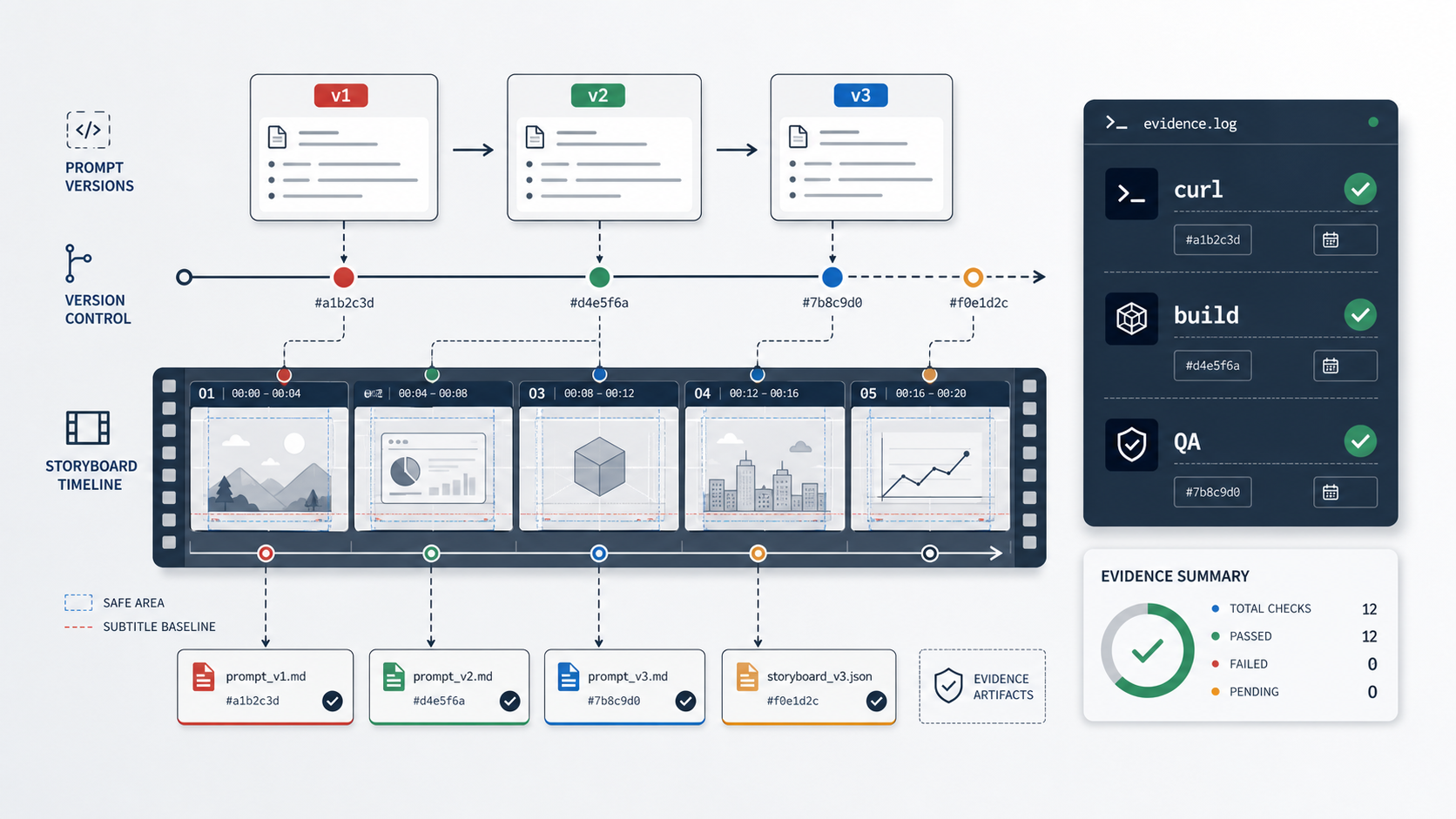
短片動畫與社群影片越來越常用 AI 工具快速做出第一版:先寫 Prompt、產出分鏡、補字幕,再把畫面交給剪輯或影像生成工具。不過速度變快之後,最容易消失的反而是製作判斷:為什麼 v1 被退回?v2 改了哪一段字幕?最後上線的影片是不是用最新分鏡?
我會把短片 Prompt 當成一個可以版本控管的內容資產,而不是一次性的聊天紀錄。每次修改都留下 brief、Prompt 版本、分鏡差異、輸出檔名與驗收證據,之後要重做同系列影片、改成漫畫輪播,或回查客戶意見時,才不會只剩一堆 final_final_v3.mp4。
先固定 brief,不要一邊生成一邊改目標
短片最常見的混亂,是 Prompt 已經迭代三輪,大家才發現原本的目標其實沒有講清楚。開始生成前,先把 brief 寫成可以驗收的四件事:受眾、平台、目的、限制。
Creative brief
- audience: WordPress / frontend site operators
- platform: 9:16 short video, 30 seconds
- purpose: explain cache freshness checks after deploy
- constraints: no private logs, no client names, show commands as generic examples
這份 brief 不是為了增加文件成本,而是讓每一次 Prompt 修改都有基準。若 v2 改成更快節奏,是因為平台限制;若 v3 拿掉某個畫面,是因為它會暴露私有資訊。這些判斷都應該留在版本紀錄裡。
Prompt 版本要記錄「變更原因」
只保存完整 Prompt 文字還不夠,還要保存每一版的差異與修改原因。否則三天後打開檔案,只會看到很多相似段落,無法判斷哪一版可以重用。
Prompt version record
- prompt_v1.md: first draft from article outline
- prompt_v2.md: shorten intro, add subtitle safe-area note
- prompt_v3.md: replace abstract AI icons with route / sitemap evidence shots
- accepted version: prompt_v3.md
- rejected reason: v1 too generic, v2 missing final verification screen
我會避免用「比較好看」當作唯一原因。比較可回查的寫法是:節奏更符合 30 秒、字幕不遮擋按鈕、畫面能看出驗證步驟、沒有裸露正式環境 token。這些描述未來才有複用價值。
分鏡要對應 Prompt 版本
短片不是只有文字 Prompt;真正被驗收的是鏡頭順序、字幕、畫面資訊量與輸出檔。建議每一版 Prompt 都對應一份 shot list 或 storyboard JSON,至少讓鏡頭編號與時間碼固定。
Storyboard evidence
- storyboard_v1.json: 5 shots, intro too long
- storyboard_v2.json: 6 shots, added verification screen
- storyboard_v3.json: 5 shots, merged two setup shots
- final timing: 00:00-00:28
- reusable asset: route-health-check-short-video-series
如果團隊後續要把同一篇技術文章改成漫畫、輪播或 YouTube Shorts,這份分鏡紀錄會比單一影片成品更有價值。它能說明每一個鏡頭的功能,而不是只保存畫面截圖。
字幕與安全區要列入 QA
很多短片在桌面剪輯軟體看起來沒問題,放到手機 App 之後才發現字幕被 UI 按鈕蓋住,或關鍵文字太小。Prompt 版本控管也應該把這些 QA 條件寫進去。
Subtitle / safe-area QA
- subtitle baseline: above platform caption area
- max subtitle length: 14 Chinese characters per line
- key phrase: visible on 390px mobile preview
- no text under platform buttons: pass
- final export checked on phone preview: pass
這裡不要只說「手機看過」。比較好的紀錄方式,是保存哪一支測試手機或 viewport、哪一段時間碼、哪一行字幕曾經調整。之後如果同系列影片要改成英文版,也能知道原本的安全區規則。
輸出檔名也要有版本語意
短片檔案很容易變成 final.mp4、final2.mp4、final_ok.mp4。我會把輸出檔名改成能連回 Prompt 與分鏡版本的格式。
Export naming
- source prompt: prompt_v3.md
- source storyboard: storyboard_v3.json
- export file: cache-freshness-short_v3_20260828.mp4
- thumbnail: cache-freshness-short_thumb_v3.png
- published platform: reels / shorts / blog embed
重點不是檔名一定要很長,而是要能回答三個問題:這支影片來自哪一版 Prompt?對應哪一份分鏡?若要重新輸出,要從哪裡開始?
發布前留下 evidence summary
最後一步是把素材與驗收結果收斂成一份 evidence summary。這份紀錄可以放在 Notion、repo、專案管理工具或內容資產庫,只要團隊能回查即可。
Evidence summary
- brief approved: yes
- accepted prompt: prompt_v3.md
- accepted storyboard: storyboard_v3.json
- subtitle safe-area: pass
- export file exists: pass
- thumbnail readable: pass
- blog/article link added: pass
- rollback asset: prompt_v2.md retained
這樣做的好處,是讓內容製作從「憑感覺改到滿意」變成「每一次改動都有原因」。對長期經營的技術品牌網站來說,短片、文章、漫畫與社群素材都會互相轉用;Prompt 版本紀錄就是把創作過程變成可維護資產的第一步。
UCAMC 的使用方式
如果要把這套流程放進 UCAMC 的日常內容營運,我會從三個小動作開始:
- 每支短片建立一個
brief.md,先固定受眾、平台與限制。 - Prompt 檔名使用
prompt_v1.md、prompt_v2.md,每版都寫一行 change reason。 - 發布前檢查字幕安全區、縮圖可讀性、輸出檔名與 Blog 內部連結。
不需要一開始就建大型 DAM 系統。先把每支影片的 Prompt、分鏡與驗收結果留成簡單證據,內容資產就會慢慢累積成可搜尋、可複用、可回滾的製作資料庫。