
短片字幕安全區 QA:把手機預覽、字級與輸出版本留成驗收紀錄
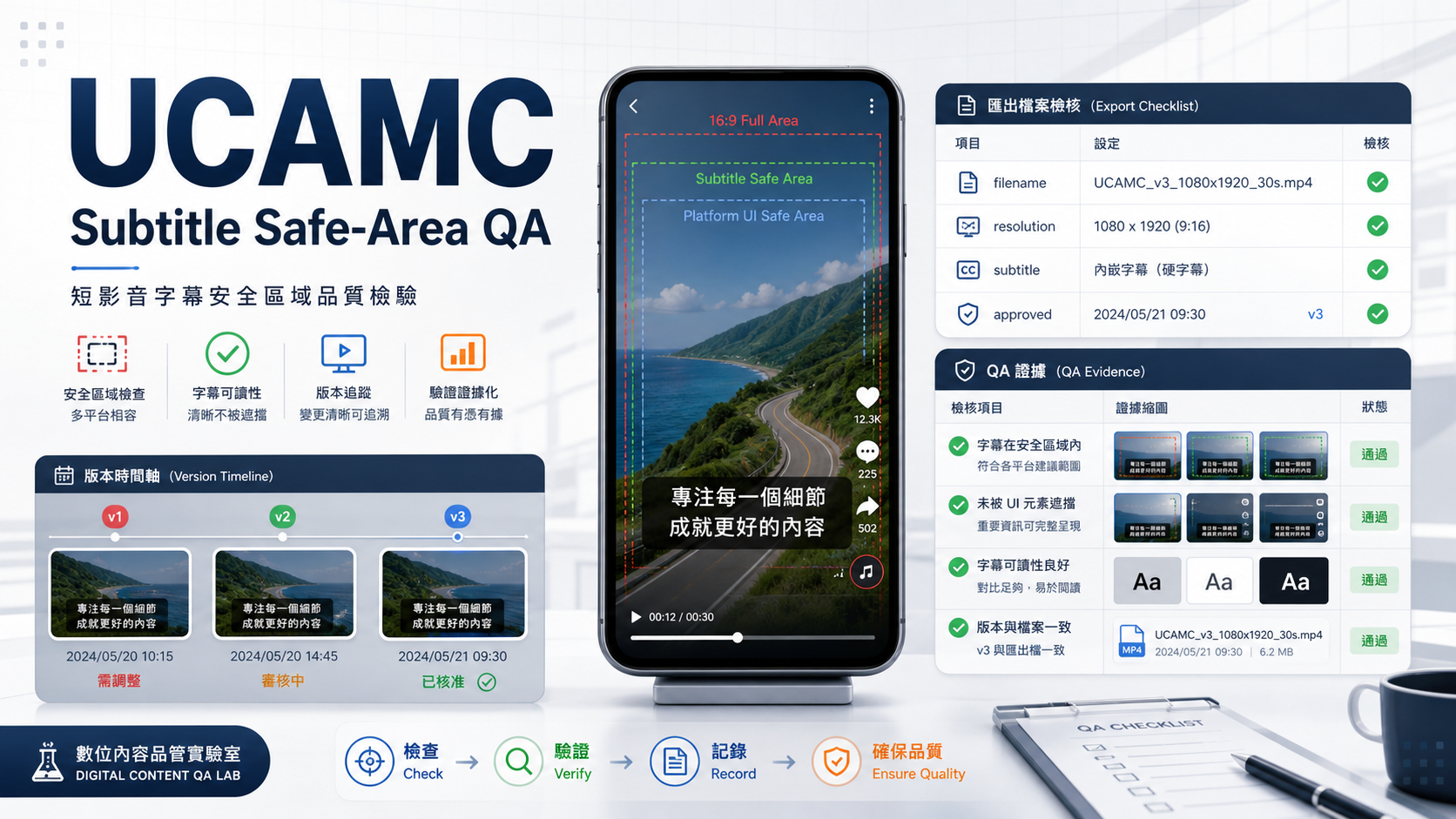
短片字幕常被當成後製最後一步:畫面剪完、音樂套好、再把字幕貼上去。但真正上線到 Reels、Shorts、TikTok 或網站文章嵌入時,問題通常不是「有沒有字幕」,而是字幕是否被平台 UI 擋住、在手機上是否夠大、斷行是否自然、不同版本是否能追溯。
我會把字幕安全區 QA 當成短片交付流程的一部分。它不需要很重,但要留下足夠證據,讓下一次修改字幕、重輸出影片或回頭追查版本時,不用靠記憶猜測。
先把字幕版本跟腳本版本綁在一起
字幕問題常見的根源,是腳本、旁白與輸出檔案各自更新,卻沒有共同版本號。結果是剪輯軟體裡看到 final_v3,文案文件裡是 script_v2,社群排程工具裡又貼了另一版短文。
我會在開始 QA 前先整理一筆版本紀錄:
Subtitle QA record
- project: product-tip-short-2026-08
- script: script_v3.md
- subtitle: subtitle_v3.srt
- edit timeline: edit_v3.prproj
- export candidate: uc-video-tip-20260831-v3.mp4
- review device: iPhone 15, Android 390px browser preview
這份紀錄的重點不是工具名稱,而是讓每一個輸出都能對回「哪一版腳本」與「哪一版字幕」。如果字幕後來只改了一個字,也應該更新版本號,而不是覆蓋原檔。
用手機畫面驗收,不只看剪輯軟體預覽
剪輯軟體的預覽通常很乾淨,但真正觀看環境會多出平台按鈕、標題、留言入口與瀏覽器控制列。字幕若貼得太低,可能在剪輯畫面沒問題,上線後卻被互動 UI 擋住。
我會至少做兩種預覽:
Mobile subtitle preview
- vertical video: 1080x1920
- bottom safe area: keep subtitles above platform controls
- top safe area: avoid profile/header overlays
- line count: prefer 1-2 lines per subtitle block
- font size: readable at normal phone distance
- contrast: text remains readable over bright frames
如果影片會同時用在網站文章、簡報或社群貼文,也要檢查橫向嵌入畫面。字幕在 9:16 裡可讀,不代表放進 Blog 卡片、YouTube embed 或簡報截圖時仍然舒服。
字級、行距與斷行要用讀者速度判斷
字幕 QA 不是把字放進安全區就好。讀者需要在畫面變化中看完內容,所以我會把字幕拆成短句,避免一段塞太多資訊。
Subtitle readability checklist
- one subtitle block carries one idea
- avoid 3+ lines unless it is a paused explainer frame
- keep technical terms near their Chinese explanation
- do not split product names awkwardly
- test against both bright and dark footage
技術短片尤其容易把工具名、檔名與英文術語放在同一行。若字幕包含 Open Graph、cache-control、sitemap.xml 這類文字,我會讓它們和中文解釋一起出現,避免下一行只剩一個孤立術語。
輸出檔名要能看出用途與版本
很多團隊最後會留下多個 final.mp4、final_new.mp4、final_ok.mp4。這對短期交付也許可行,但長期內容庫會很難管理。我偏好在檔名裡放入日期、用途、比例與版本。
Export naming examples
- uc-video-subtitle-safearea-20260831-vertical-v1.mp4
- uc-video-subtitle-safearea-20260831-vertical-v2.mp4
- uc-video-subtitle-safearea-20260831-square-v1.mp4
- uc-video-subtitle-safearea-20260831-cover-frame.png
若影片會被拆成 Blog 文章、社群短文、電子報或課程素材,這種命名方式也能讓內容資產回收更容易。未來要找「哪一版字幕已經過安全區驗收」,不用打開每個檔案逐一播放。
把修正寫成 observe / change / verify
字幕 QA 最有價值的地方,是把感覺式意見轉成可追蹤的修正紀錄。不要只寫「字幕太低」,而是把觀察、修改與驗證拆開。
Subtitle fix log
- observe: second caption touches bottom UI area
- change: move subtitle group up by 96px
- verify: replay on 390px mobile preview,
  bottom controls no longer cover text
- rollback: previous subtitle position saved in v2 timeline
這樣的紀錄不只適合短片,也適合動畫 Banner、知識漫畫與網站 Hero 影片。當每一次修改都有證據,視覺溝通就不會只停留在「看起來怪怪的」。
發布前保留最後一張證據圖
在交付或排程之前,我會保留一張最終手機預覽截圖,最好包含字幕、安全區與檔名。它可以放在 Notion、Git commit、專案資料夾或發布紀錄裡。
Final evidence
- checked at: 2026-08-31 09:10 Asia/Taipei
- final file: uc-video-subtitle-safearea-20260831-vertical-v3.mp4
- screenshot: mobile-preview-v3.png
- safe area: pass
- caption readability: pass
- rollback source: timeline v2 and subtitle v2 kept
這張圖不一定要公開,但它能讓團隊知道「這支影片為什麼可以上線」。對長期經營的內容品牌來說,這類小紀錄會累積成可靠的製作系統。
字幕安全區是內容品質,不只是後製細節
短片動畫、知識型 Reels 或網站教學片的價值,常常取決於讀者能不能快速看懂。字幕若被擋住、太小、斷行不自然,即使畫面漂亮,也會降低完播率與信任感。
所以我會把字幕安全區 QA 放進內容製作清單:先綁定版本,再用手機預覽驗收,最後把輸出檔名、截圖與修正紀錄留下。它不是大型流程,而是一個能讓短片內容更穩定、更容易回收再利用的小型營運習慣。