
WordPress 區塊編輯器發布前 QA:把標題、圖片 Alt、預覽與 SEO 檢查留成紀錄
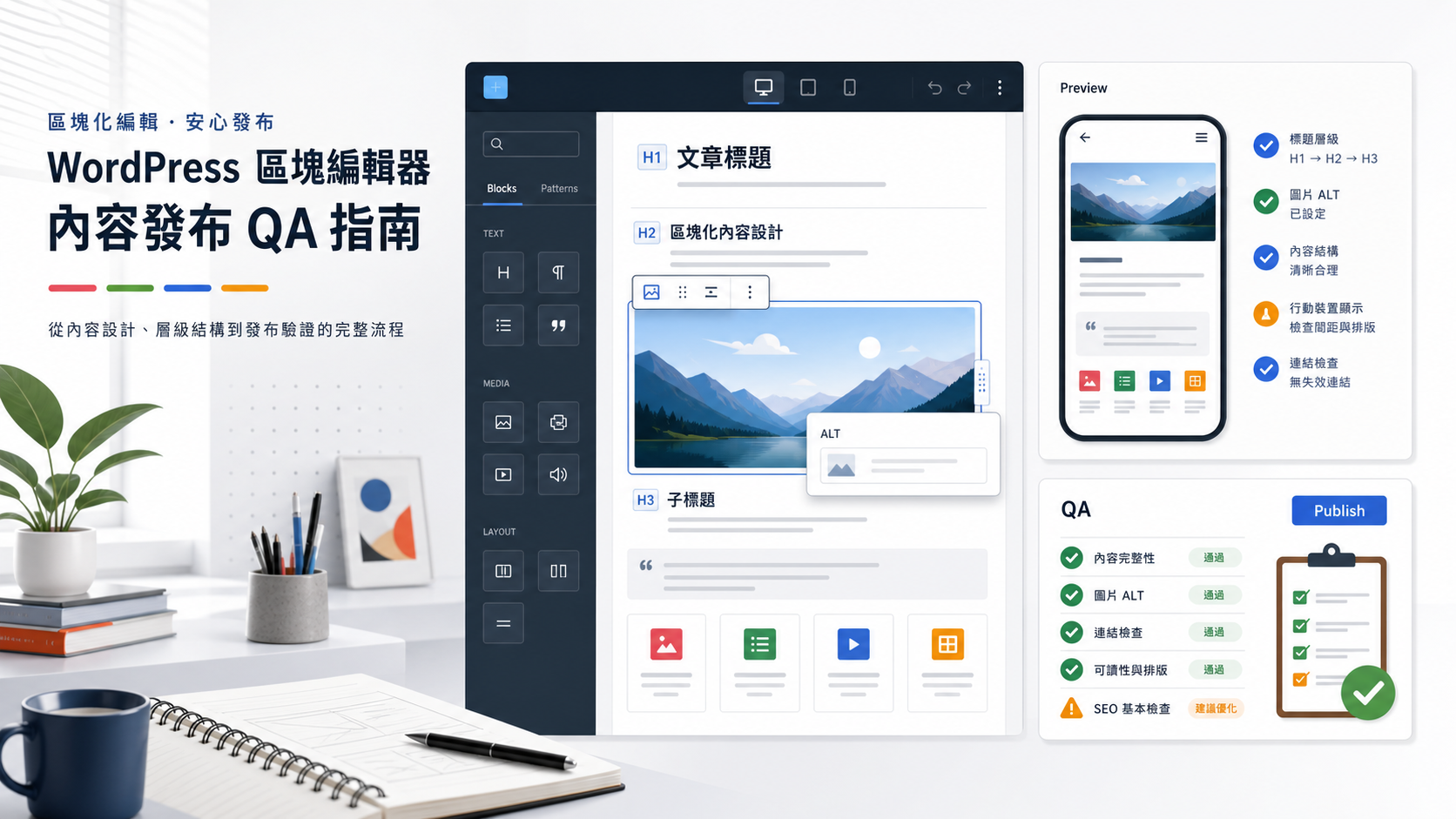
WordPress 區塊編輯器讓內容排版比舊版 classic editor 更直覺:標題、圖片、引言、按鈕、表格與嵌入都可以用 block 組合。但越方便的工具,也越容易讓人把發布流程當成「看起來差不多就按 Publish」。
對長期經營的技術 Blog 來說,發布前 QA 不是拖慢速度,而是把容易返工的問題提早攔下來:標題層級是否合理、圖片 Alt 是否能描述內容、手機預覽是否可讀、內部連結是否有效、SEO 摘要是否像真人會點的搜尋結果。
先把區塊編輯器當成內容驗收介面
Gutenberg 的優點不是只有拖拉區塊,而是它把文章結構拆成可檢查的單位。發布前可以沿著這幾個層次看:
- 文章結構:H1 只留給文章標題,內文從 H2 / H3 組織段落。
- 媒體資產:每張重要圖片都要有 Alt、尺寸與用途說明。
- 導讀與摘要:excerpt、SEO title、meta description 要能獨立說明文章價值。
- 閱讀體驗:手機預覽、表格、程式碼區塊、按鈕與嵌入內容不能破版。
- 發布證據:上線後至少確認文章頁、分類頁、搜尋摘要或社群預覽資料。
這些檢查不需要變成厚重表單,但最好能留下紀錄,否則下一次改版或排查 SEO 問題時會不知道當初驗收過什麼。
標題層級:先看大綱,再看文字
發布前第一個動作是檢查文章大綱。很多文章不是內容不好,而是 H2 / H3 被當成視覺大小使用,導致搜尋引擎與螢幕閱讀器看到的結構很混亂。
我會用這個規則快速判斷:
- 文章標題是唯一 H1。
- 主要段落使用 H2。
- H3 只用來補充上一層 H2,不跳級裝飾。
- 不用空標題區塊製造間距。
- 若標題本身太長,先改文案,不要只靠 CSS 硬縮。
如果文章是教學或 troubleshooting,H2 最好能讓讀者只看目錄就知道流程順序。例如「症狀」、「先備份」、「觀察錯誤」、「隔離外掛」、「發布後驗證」,比一串抽象口號更容易被搜尋與重用。
圖片 Alt:不是塞關鍵字,而是描述用途
區塊編輯器每次插入圖片時,都應該順手補 Alt。Alt 不是 SEO 關鍵字倉庫,而是在圖片無法顯示、或使用螢幕閱讀器時,幫讀者理解圖片用途。
一個好 Alt 可以包含:
- 圖片主體:例如 WordPress 區塊編輯器畫面、手機預覽、錯誤訊息。
- 使用情境:例如發布前 QA、圖片 Alt 欄位、標題層級檢查。
- 必要資訊:如果圖片是流程圖或截圖,描述它在文章中要證明什麼。
避免這種寫法:
WordPress SEO 圖片 最佳化 Gutenberg 發文 教學
比較好的寫法是:
WordPress 區塊編輯器發布前 QA 截圖,顯示圖片 Alt 欄位、手機預覽與標題層級檢查項目
如果圖片只是裝飾,也可以讓 Alt 保持空值;但文章主圖、步驟截圖、錯誤畫面通常不該空白。
手機預覽:不是只看首頁,而是看文章內文
許多 WordPress 內容問題是在桌機編輯器裡看不出來的。發布前至少用 preview 檢查一次手機寬度:
- 表格是否需要橫向捲動,還是可以改成短列表。
- 長網址、指令、Prompt 是否把版面撐出水平捲動。
- 圖片比例是否正常,是否出現被裁切到失去意義的截圖。
- CTA 按鈕文字是否過長,手機上是否換行難看。
- 嵌入 YouTube、社群貼文或 iframe 是否有保留可讀寬度。
如果是技術文章,我也會特別看 code block。很多問題不是 CSS 壞掉,而是 fenced code block 裡塞了一整行超長指令;與其急著改全站樣式,不如先把範例指令拆成較短且可複製的行。
內部連結:讓新文章接回舊內容
UCAMC 這類長期內容站,內部連結不只是 SEO 裝飾,也是知識庫的路標。發布前可以檢查三種連結:
- 向前連結:新文章是否能連回既有相關文章,例如 WordPress 維護、圖片 Alt、sitemap 或部署驗證。
- 向後補鏈:重要舊文是否值得在下一輪整理時補上新文章連結。
- 分類入口:文章分類是否符合使用者期待,不要只因為「看起來像」就亂放。
例如這篇談發布前 QA,可以延伸閱讀 UCAMC 既有的 WordPress 圖片 CDN 與 Lazy Load 排查、WordPress REST API 健康檢查,以及 Cover / Open Graph 圖片巡檢。
SEO 欄位:用搜尋結果的角度重讀一次
發布前不要只確認 SEO plugin 顯示綠燈。比較實際的做法是把 SEO title 與 description 當成搜尋結果摘要重讀一次:
SEO title:
WordPress 區塊編輯器發布前 QA|標題、圖片 Alt、預覽與 SEO 檢查

SEO description:
整理 WordPress Gutenberg 區塊編輯器發布前 QA 流程:
檢查標題層級、圖片 Alt、手機預覽、內部連結、SEO 摘要,
並留下發布後驗證紀錄,降低內容上線後返工。
檢查重點是:
- 標題是否說清楚文章能解決什麼問題。
- 描述是否具體,不只寫「完整教學」、「最佳指南」。
- 是否自然包含主要名詞,而不是 keyword stuffing。
- 若文章有工具、版本或平台限制,是否有在摘要裡提醒。
發布後留下最小驗證紀錄
文章按下 Publish 之後,還有一段很容易被忽略的驗證。最小紀錄可以長這樣:
Observe:
- WordPress preview desktop / mobile 都可讀。
- 文章有 H2 結構、主圖 Alt、SEO title 與 description。

Change:
- 補上內部連結到相關 WordPress 維護文章。
- 修短一行過長 Prompt,避免手機 code block 視覺裁切。

Verify:
- 正式文章 URL 200。
- 分類頁看得到新文章。
- 主圖載入 200 且 Alt 描述符合內容。
- 社群預覽 / Open Graph 圖片沒有抓到舊圖。
這份紀錄不用很長,但它能讓團隊之後知道:這篇文章不是「憑感覺發布」,而是有檢查過結構、圖片、手機閱讀與搜尋摘要。
結語:把 Publish 變成可重複流程
WordPress 區塊編輯器已經把內容製作拆成一個個可操作的 block;網站經營者要做的,是把發布前後的檢查也拆成可重複的步驟。
當標題層級、圖片 Alt、手機預覽、內部連結與 SEO 摘要都留下基本證據,文章就比較不會在上線後才發現主圖不符、摘要空泛、手機破版或分類錯位。這也是 UCAMC 經營技術內容時最重視的方向:不只發文,而是讓每一篇文章都能被驗證、被回查、被下一次維護繼續使用。