
WordPress 聯絡表單郵件排錯紀錄:從送出、SMTP 到信箱收件留下證據
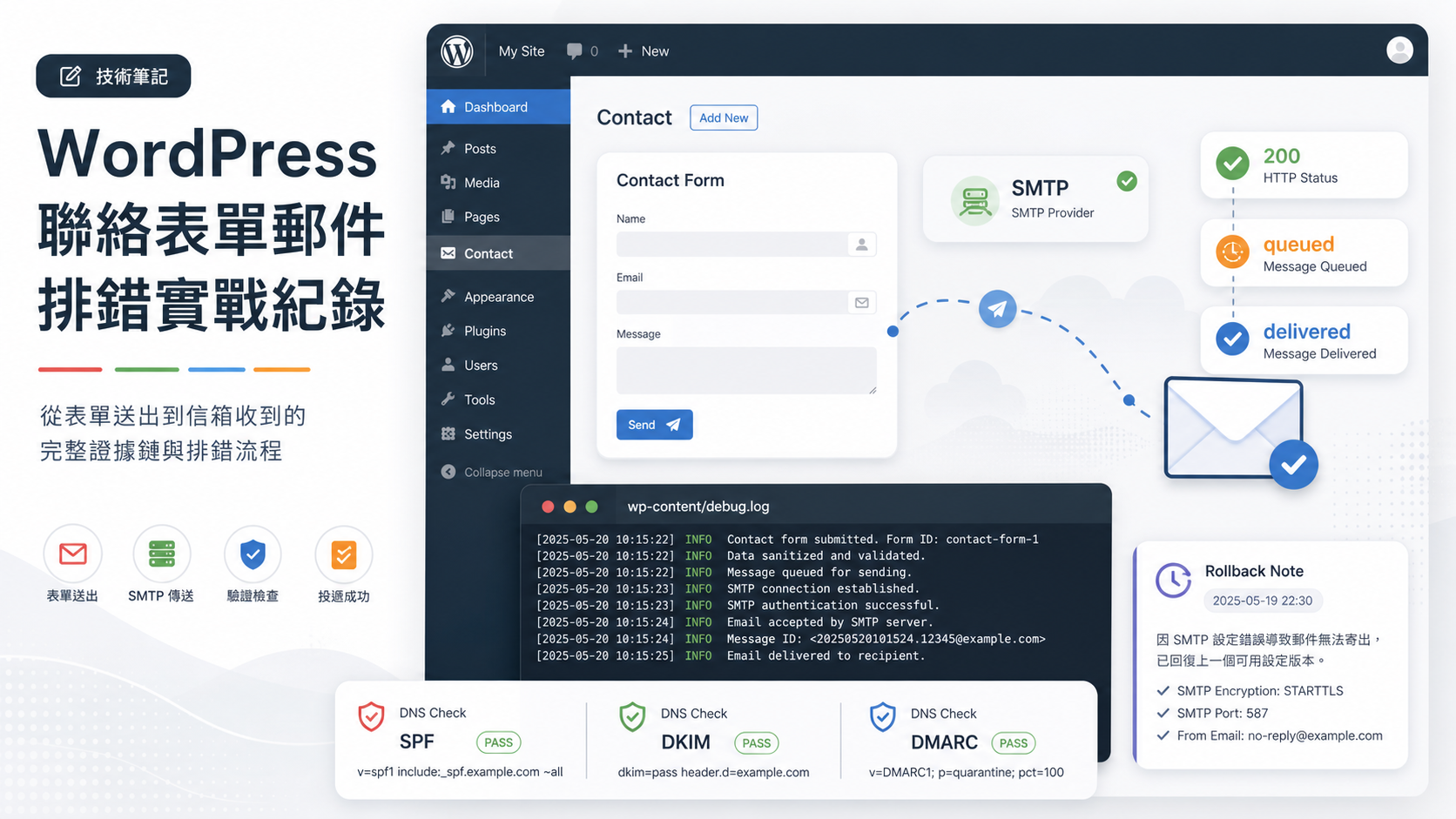
WordPress 聯絡表單最容易出現一種尷尬狀況:前台顯示「送出成功」,但管理者沒有收到通知信;或站方收到信,訪客卻沒有收到自動回覆。這時如果只說「表單壞了」或「SMTP 壞了」,通常會讓排查方向變得很混亂。
我會把聯絡表單郵件問題拆成一條可驗證的遞送鏈:表單是否真的送出、WordPress 是否建立郵件、SMTP 是否接受、DNS 身分是否可信、收件端是否拒收,以及回滾前後是否留下證據。這篇是一份排錯紀錄寫法,不需要暴露真實信箱、token 或客戶資料,也能讓下次維護更快定位問題。
先把症狀分成「送出」與「送達」
表單送出成功,只代表前端流程完成,不等於郵件已送達。排查時我會先把問題描述拆清楚:
Symptom scope
- frontend submit: success / failed / timeout
- WordPress mail event: created / not created / unknown
- SMTP handoff: accepted / rejected / unknown
- recipient inbox: inbox / spam / missing / bounced
- affected form: contact / quote / support / all forms
如果只有某一個表單失敗,可能是表單外掛設定或收件人欄位問題;如果所有表單都失敗,才更像 SMTP、主機 mail()、DNS 或寄件網域聲譽問題。先分清楚範圍,才能避免一開始就亂改外掛。
觀察表單送出,不要先改 SMTP 密碼
排查第一步應該是保存目前狀態。可以先用無破壞性的觀察方式確認表單頁、REST API、外掛狀態與最近錯誤 log。
curl -I https://example.com/contact/
curl -I https://example.com/wp-json/
wp plugin list --fields=name,status,version --format=table
若網站有啟用 WordPress debug log,紀錄時要取一小段時間範圍,而不是只貼最後一行:
Mail log observation
- time: 09:42-09:48
- form: contact-form-main
- frontend result: success message shown
- WordPress log: mail event created
- SMTP result: authentication failed
- private fields: redacted before sharing
這裡的重點不是把真實 log 全部公開,而是讓維護者知道「送出成功」和「SMTP 驗證失敗」其實是不同層級。若直接更換 SMTP 密碼,可能會覆蓋掉原本能判斷問題的證據。
SMTP 驗證要記錄成功與失敗原因
SMTP 外掛通常會提供測試信功能,但只看「測試信已寄出」不夠。比較有用的紀錄會包含寄件者、收件者、TLS/port、伺服器回應與測試結果。
SMTP test record
- from: no-reply@example.com
- to: internal-test@example.com
- host: smtp.example.com
- port: 587
- encryption: STARTTLS
- result: accepted by SMTP server
- note: do not store password or API key in the report
如果測試信成功,實際表單仍失敗,就要回頭看表單外掛的收件欄位、寄件人欄位、反垃圾驗證與通知模板。如果測試信失敗,才優先處理 SMTP 帳號、port、防火牆、主機封鎖或外部寄信服務設定。
DNS 與寄件身分會影響收件端判斷
很多表單郵件不是「沒寄出」,而是被收件端判定不可信。這時候 DNS 記錄就很重要,尤其是 SPF、DKIM、DMARC 與寄件網域對齊。
DNS mail identity check
- SPF: includes current SMTP provider
- DKIM: selector exists and passes provider check
- DMARC: policy exists and report address is valid
- from domain: matches the authenticated sending domain
公開文章不需要貼完整 DNS 值,但內部維護紀錄應該標註檢查結果與來源。例如「SMTP provider panel 顯示 DKIM pass」比「DNS 應該沒問題」更有追蹤價值。
收件驗證要包含 inbox、spam 與 bounce
寄信服務顯示 accepted,仍不代表使用者在 inbox 看得到。最小驗收可以用幾個不同收件端測試:站內信箱、Gmail、Outlook 或客戶常用網域。
Recipient verification
- internal mailbox: inbox received at 09:55
- Gmail test: spam folder at 09:56
- Outlook test: inbox received at 09:57
- bounce mailbox: no new bounce within 10 minutes
如果 Gmail 進垃圾信,而 Outlook 正常,問題可能不是 WordPress 表單本身,而是內容、寄件網域信譽、DMARC 政策或郵件模板。這類判斷要寫進紀錄,避免下次又從停用外掛開始。
變更與回滾要寫成 decision log
聯絡表單通常牽涉業務線索,不能在正式站上反覆試錯。每次修改 SMTP、表單收件人、寄件者或 DNS,都應該留下 change / verify / rollback。
Change record
Change
- update SMTP port from 465 to 587
- enable STARTTLS
- keep previous config screenshot in private ops folder

Verify
- contact form submits successfully
- SMTP log: accepted
- internal mailbox: received
- Gmail test: received in inbox

Rollback
- restore previous SMTP port and encryption
- disable new DNS record only if provider check fails
如果排查中需要更換 API key、SMTP 密碼或第三方服務 token,公開文章只描述欄位與驗證方式,不記錄實際秘密值。真正的密碼輪替要走安全的憑證管理流程。
上線後把證據收斂成可重用模板
一次排錯結束後,最有價值的不是「已修好」,而是留下下次能重用的判斷順序:
- 前台表單是否送出成功。
- WordPress 是否建立 mail event。
- SMTP 是否接受或拒絕。
- DNS 身分是否通過。
- 收件端 inbox / spam / bounce 結果。
- 變更前後與回滾方式是否保存。
這份紀錄也能延伸成網站維護 SOP:新表單上線前先跑一次測試信、每次更換網域或 SMTP provider 後重新檢查 SPF/DKIM/DMARC、每次外掛更新後保留一筆表單送信驗證。對內容站來說,這些小證據會比事後補救更省時間。
小結
WordPress 聯絡表單郵件排錯,不應該只靠「重寄一次看看」。把送出、SMTP、DNS、收件與回滾拆開,才能知道問題真正卡在哪一層。只要每次維護都留下簡短但可驗證的紀錄,下次遇到表單送信失敗,就不需要從猜測開始。