
WordPress 外掛更新不要只按 Update:用審核紀錄降低維護風險
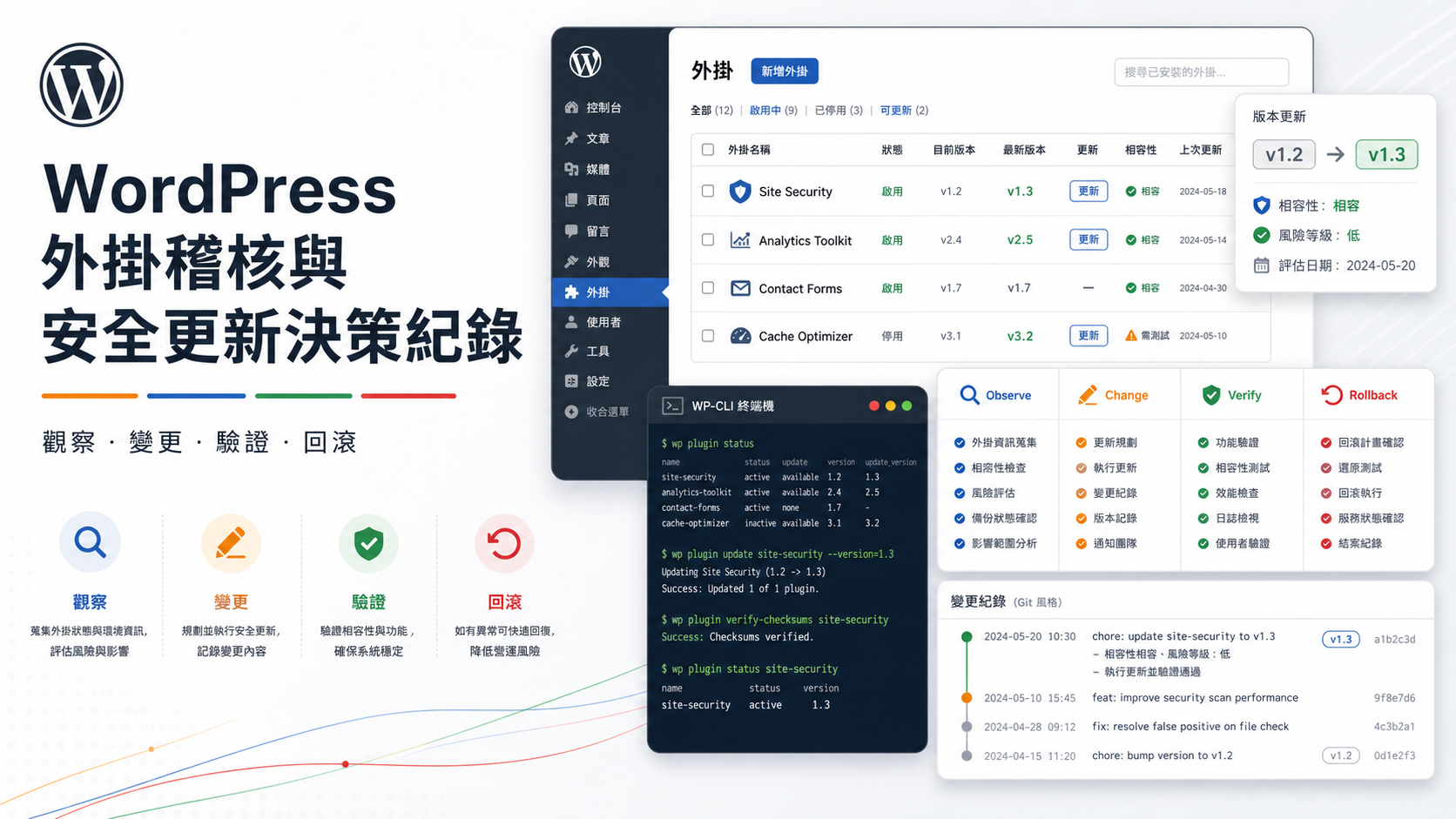
WordPress 後台出現外掛更新紅點時,最危險的反應是「先全部更新再說」。外掛更新看似日常維護,但它可能同時影響編輯器、前台樣式、REST API、表單、會員登入、快取、SEO metadata 與付款流程。若沒有紀錄,出問題時很難判斷是哪一個外掛、哪一個版本、哪一次操作造成。
我會把外掛更新視為一個小型變更管理流程。重點不是把流程做得很重,而是每次更新前後都留下足夠證據:目前版本、更新原因、相依外掛、備份狀態、測試範圍、WP-CLI 輸出、前台 smoke test 與回滾方式。這樣即使只是個人網站,也不會在故障時只能靠印象猜測。
先判斷:這次更新是安全修補、功能需求,還是例行整理?
不是所有更新都同樣急。更新前先把動機分類,決策會清楚很多:
| 更新類型 | 優先順序 | 審核重點 |
|---|---|---|
| 安全性修補 | 高 | 是否有 CVE、官方公告、受影響版本與暫緩風險 |
| 相容性更新 | 中高 | 是否為 WordPress core、PHP、主題或 WooCommerce 相容 |
| 功能修正 | 中 | 是否真的修到目前遇到的問題 |
| 例行小版更新 | 中低 | 是否可排入固定維護時段 |
| 大版號升級 | 需審核 | 是否有 breaking changes、資料庫 migration 或 UI 重寫 |
這一步的目的是避免兩種極端:一種是永遠不更新,讓安全風險累積;另一種是每次看到更新就全部套用,最後無法回溯問題。
更新前先留下外掛現況
如果可以使用 WP-CLI,我會先輸出目前外掛狀態,並把結果貼進維護紀錄:
wp plugin list \
  --fields=name,status,update,version,update_version \
  --format=table
同時記錄 WordPress、PHP 與主題版本:
wp core version
wp option get template
wp option get stylesheet
php -v
若沒有 WP-CLI,也可以從後台外掛頁截圖或複製版本資訊。重點不是工具形式,而是更新前要能回答:目前啟用哪些外掛?哪些外掛有更新?更新前版本是多少?有沒有停用但仍保留的舊外掛?
我會用這份審核紀錄做決策
每次更新前,至少補齊下面欄位:
[observe] plugin update candidate
site: example.com
plugin: contact-form-example
current version: 2.8.4
available version: 2.9.1
reason:
  security fix and editor compatibility
risk:
  affects frontend form submission and email delivery
backup:
  database backup verified at 2026-08-10 08:40
  files backup verified at 2026-08-10 08:42
decision:
  test on staging first, then update production in low traffic window
這份紀錄不需要漂亮,但要能被未來的自己看懂。若有多個外掛要更新,我會把高風險外掛拆開,不要一次更新十幾個後才開始測試。
先確認備份與回滾路徑,不要更新後才找
外掛更新前,至少要知道三件事:
- 資料庫備份在哪裡,是否能下載或還原。
wp-content/plugins檔案是否有備份,或能否重新安裝指定版本。- 若更新後前台壞掉,誰可以在多快時間內回復。
可以把回滾紀錄寫成這樣:
[rollback plan]
restore database: hosting panel backup 2026-08-10 08:40
restore plugin files: wp plugin install plugin-slug --version=2.8.4 --force
disable plugin if needed: wp plugin deactivate plugin-slug
verification after rollback:
  - homepage 200
  - wp-admin loads
  - representative form submits
  - cache purged only after rollback is stable
很多事故不是因為沒有備份,而是更新當下沒有人知道備份是否可用、版本從哪裡拿、回復後要測哪些頁面。
在 staging 先做一次低風險演練
如果網站有 staging,外掛更新應該先在 staging 走一次。測試時不要只看「後台沒有白屏」,而要檢查代表性流程:
- 首頁與重要 landing page 是否正常載入。
- 文章頁、分類頁與搜尋結果是否正常。
- 表單、會員登入、付款、下載或預約流程是否正常。
- 編輯器是否能開啟、儲存與預覽。
- REST API、admin-ajax、圖片載入與快取是否異常。
- 瀏覽器 Console 是否出現新的 JavaScript error。
如果 staging 環境資料太舊,至少要標註限制,不要把「staging 正常」誤寫成「production 一定安全」。
更新後要驗證輸出,不要只看成功訊息
WP-CLI 的 Success 只是變更完成,不代表網站功能正常。更新後我會做一輪最小 smoke test:
curl -L -sS -o /dev/null \
  -w 'home status=%{http_code} type=%{content_type}\n' \
  'https://www.example.com/'

curl -L -sS -o /dev/null \
  -w 'rest status=%{http_code} type=%{content_type}\n' \
  'https://www.example.com/wp-json/'
再搭配瀏覽器檢查:前台是否有破版、表單是否送得出去、後台外掛頁是否正常、Console 是否出現新錯誤。若有快取或 CDN,清快取前後都要知道自己正在驗證哪一層。
把結果寫成 observe / change / verify / rollback
最後,把整次更新整理成一段可追蹤紀錄:
[change] plugin update batch
updated:
  - seo-plugin-example 4.1.0 -> 4.1.2
  - form-plugin-example 2.8.4 -> 2.9.1
commands:
  wp plugin update seo-plugin-example form-plugin-example
verify:
  homepage 200, wp-json 200 application/json
  editor opens and saves a draft
  contact form test mail received
rollback:
  not used; backup path documented
notes:
  purge CDN cache after verification, not before root cause is known
這種紀錄的價值在下次故障時才會明顯。你可以快速知道最近哪些外掛改過、當時測了什麼、哪些假設沒有被驗證,而不是從一串模糊的後台通知開始猜。
UCAMC 的維護判斷
對長期內容站來說,外掛更新不是「按鈕任務」,而是網站可信度的一部分。越是依賴 WordPress 後台、API、自動化匯出與舊文整理,就越需要知道每次更新前後的狀態。把版本、命令、測試與回滾寫下來,可以讓維護變成可複製流程,而不是一次次靠運氣通過。
下一次看到更新紅點時,可以先問三個問題:這次更新解決什麼風險?如果壞了我要怎麼回復?更新後我要用哪些證據判斷網站仍然正常?能回答這三題,再按 Update 會安全得多。