
WordPress Site Health 顯示重大錯誤時:先保留證據,再排查外掛與 PHP 問題
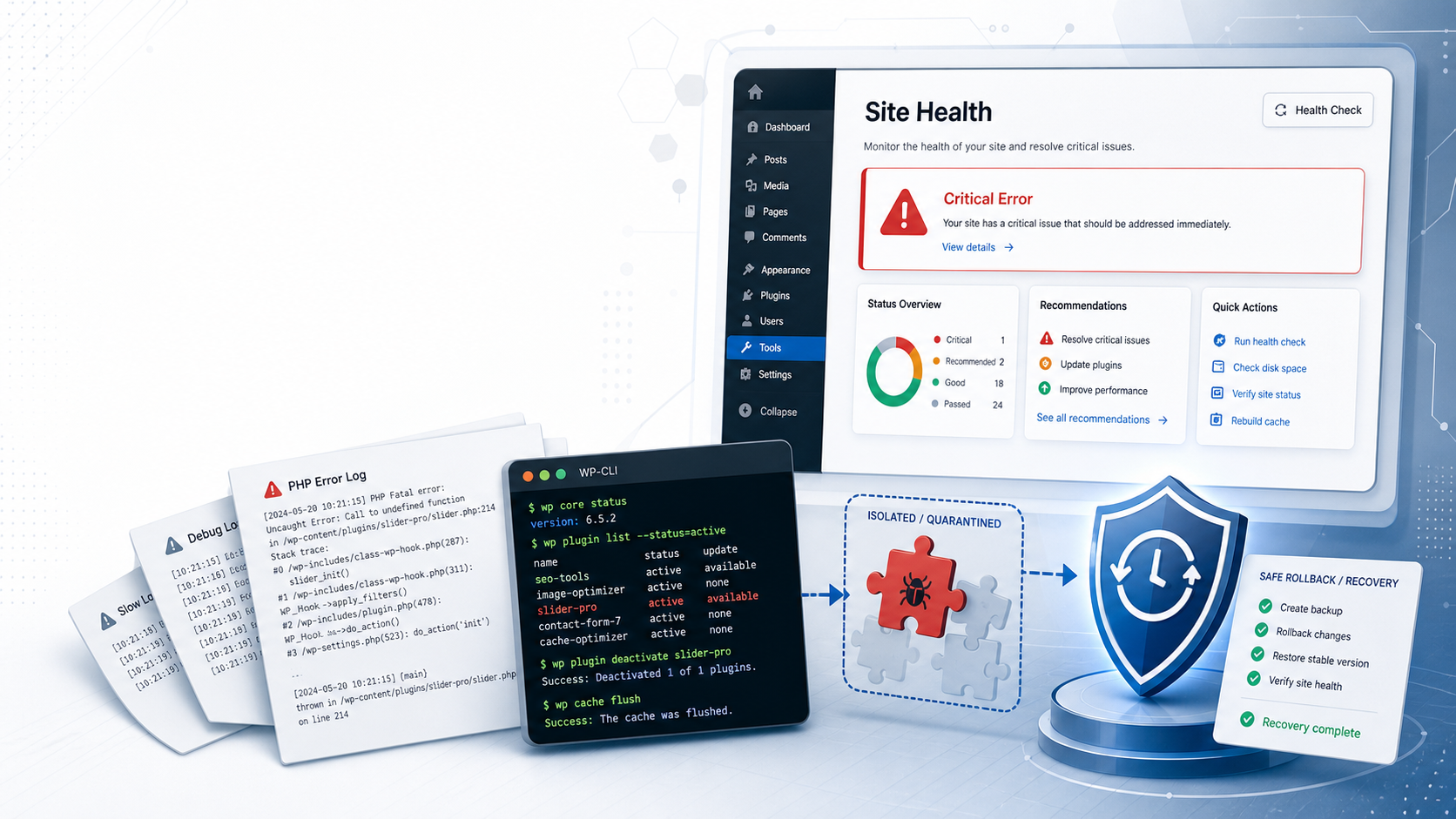
WordPress 後台的「網站健康狀態」如果突然出現重大錯誤,或管理員信箱收到 Recovery Mode 連結,第一反應通常會想把外掛全部停掉。這樣做有時可以讓網站恢復,但也很容易把真正的故障證據洗掉,之後只能憑印象猜是哪一個外掛、哪一次更新或哪段 PHP 程式造成。
我比較推薦把它當成一次小型事故處理:先保留證據,再縮小範圍,最後才做可回滾的變更。這份筆記整理的是 UCAMC 會採用的 WordPress Site Health 排查流程,目標不是追求一次就猜中,而是讓每一步都有觀察、變更、驗證與回復紀錄。
先判斷錯誤是「後台警告」還是「實際功能故障」
Site Health 的紅色提示有時是環境建議,有時是實際故障。處理前先把現象分層:
| 層級 | 常見訊號 | 第一個動作 |
|---|---|---|
| 後台健康檢查警告 | Site Health 顯示 critical issue | 截圖並記錄錯誤文字 |
| Recovery Mode | WordPress 寄出故障外掛或主題提示 | 保存信件內容與時間 |
| 前台白畫面或 500 | 訪客看到錯誤頁 | 先查 HTTP status 與 error log |
| REST API 失敗 | 編輯器、區塊或外掛儲存失敗 | 查 /wp-json/ 與 Network 回應 |
| 排程或背景任務失敗 | 備份、同步、訂單通知異常 | 查 cron、queue、外掛 log |
這一步可以避免把所有問題都當成「外掛壞掉」。有些錯誤其實是 PHP 版本、記憶體限制、檔案權限、快取殘留、REST API 被 WAF 阻擋,或主題 template 內的 fatal error。
先保存可回放的錯誤證據
在改任何設定前,我會先建立一筆事件紀錄。最少要留下:
[observe] wordpress site health critical issue
site: example.com
observed at: 2026-08-12 09:10 +08:00
symptom:
  Site Health shows a critical PHP error
admin url:
  /wp-admin/site-health.php
public route checked:
  /
  /wp-json/
recent change:
  plugin update or PHP version change if known
如果可以連到伺服器,接著查錯誤紀錄。不同主機位置不同,但常見線索包含 PHP-FPM log、web server error log、WordPress debug log 或主機控制台的 error log。
# WordPress debug log,實際路徑依站台而定
wp-content/debug.log

# 常見主機 log 位置,需依環境調整
/var/log/nginx/error.log
/var/log/apache2/error.log
/var/log/php*-fpm.log
紀錄 log 時不要只貼最後一行。最好保留錯誤時間前後數十行,因為 fatal error 前面常會有 deprecation、autoload、permission 或外掛初始化順序的提示。
用 WP-CLI 先讀狀態,不急著停用
如果主機支援 WP-CLI,先讀現況比直接修改安全:
wp core version
wp option get siteurl
wp option get home
wp plugin list \
  --fields=name,status,update,version,update_version \
  --format=table
wp theme list \
  --fields=name,status,version,update \
  --format=table
接著確認 Site Health 相關測試是否指出 REST API、loopback request 或 background updates 失敗。這類問題可能不是某一個外掛的 fatal error,而是網路、SSL、DNS、WAF、Basic Auth、快取或主機限制造成。
wp transient delete --all
wp cache flush
wp cron event list --fields=hook,next_run,status --format=table
快取清除只能當作觀察手段,不要把它當成修復結論。清完快取後若錯誤消失,仍然要記錄「哪一層快取、清除時間、清除後驗證 URL」,否則下一次又會變成不可追蹤的偶發事件。
外掛隔離要一次一個變更,並保留回滾路徑
如果 log 指向某個外掛,先確認它是否真的啟用、最近是否更新、是否有相依外掛。然後用一次一個變更的方式隔離:
# 只停用疑似外掛,不要一口氣停用全部
wp plugin deactivate suspect-plugin

# 驗證前台與 REST API
curl -I https://example.com/
curl -I https://example.com/wp-json/

# 若不是它造成,立即恢復
wp plugin activate suspect-plugin
如果後台完全進不去,也可以用檔案層級暫時改名外掛資料夾,但這應該被視為 emergency 操作,必須記錄原始名稱、修改時間與恢復方式。
[change] isolate plugin
plugin: suspect-plugin
method: wp plugin deactivate suspect-plugin
reason: fatal error mentions plugin file path
rollback:
  wp plugin activate suspect-plugin
不要在未驗證前連續停用多個外掛、換主題、升級 PHP、清資料表。連續變更雖然可能讓網站恢復,但會讓根因追蹤變得非常困難。
PHP 版本與記憶體限制也要一起看
Site Health 的重大錯誤常見於 PHP 版本切換後:舊外掛使用了不相容語法、新版 PHP 將 warning 放大,或記憶體限制不足讓批次任務中斷。至少確認:
php -v
wp eval 'echo PHP_VERSION . PHP_EOL;'
wp eval 'echo WP_MEMORY_LIMIT . PHP_EOL;'
wp option get active_plugins --format=json
如果錯誤發生在主機自動升級 PHP 後,回滾 PHP 版本可能是短期止血,但不應該當成長期解法。紀錄要寫清楚:回滾到哪個版本、哪個外掛不相容、預計何時更新或替換。
驗證要涵蓋前台、後台與 API
修復後不要只看首頁能不能打開。至少做一輪 smoke test:
| 驗證項目 | 建議檢查 |
|---|---|
| 前台首頁 | HTTP 200、主要 CSS/JS 載入 |
| 代表性文章或產品頁 | 內容正常、圖片正常 |
/wp-json/ | HTTP 200 或合理 JSON |
| 後台 Site Health | critical issue 是否消失或變少 |
| 編輯器 | 可開啟文章、可儲存草稿 |
| 表單 / 搜尋 / 會員功能 | 依站台關鍵功能測試 |
| error log | 修復後是否仍出現同一個 fatal error |
可以把結果寫成簡短紀錄:
[verify] after plugin isolation
homepage: 200
/wp-json/: 200 application/json
admin editor: draft save ok
site health: no repeated fatal error
error log window:
  no matching fatal error after 09:42 +08:00
什麼時候不要繼續自動修?
有幾種情況我會停在紀錄與建議,不會讓自動化流程繼續改:
- 錯誤牽涉付款、會員、訂單或個資流程。
- 需要修改正式環境機密、資料庫帳密或第三方 API token。
- 需要刪除大量外掛、資料表或媒體檔案。
- 外掛停用會讓前台缺少重要商業功能。
- 根因可能是主機資安事件或檔案被竄改。
這些情境需要人工決策。自動化 Agent 可以把證據整理好、列出最小風險修復路徑,但不應該自行做不可逆操作。
我會保留的維護紀錄模板
[wordpress-site-health-incident]
date:
site:
symptom:
  Site Health / Recovery Mode / frontend 500 / REST API error
first observed by:
recent changes:
  plugin update:
  theme change:
  PHP version change:
  hosting change:
logs:
  file:
  time window:
  key error:
suspected layer:
  plugin / theme / PHP / cache / WAF / hosting / database
change made:
rollback path:
verification:
  homepage:
  representative page:
  /wp-json/:
  wp-admin editor:
  Site Health:
  error log after fix:
next action:
這份模板的價值不在於格式,而是讓每一次 WordPress 故障都能變成可搜尋的運維知識。下次 Site Health 再出現紅色警示,就不用從頭猜測,而能沿著已驗證的紀錄判斷:是哪一層、做過哪些變更、哪個驗證結果才算真正恢復。